Comment Utiliser RACHIDE
Suivez ces étapes simples pour commencer à suivre les dépenses
Questions Fréquemment Posées
Oui, dans la configuration des participants, créez-le avec un e-mail et ajoutez-le à l'événement. Après l'inscription, RACHIDE affichera par défaut 'Visualisation uniquement' pour ce participant. Vous pouvez sélectionner 'Pas d'accès' ou 'Peut ajouter/modifier des dépenses'. Avec certaines de ces options, l'utilisateur sera notifié par e-mail pour accéder, visualiser et modifier l'événement.
Lors de l'enregistrement de la dépense, sélectionnez la division 'Manuelle'. Après l'enregistrement, RACHIDE affichera tous les participants avec des valeurs égales pour chaque participant. Vous pouvez retirer un participant en appuyant sur 'Diviser le montant entre les autres'. Cette action divisera la valeur entre les autres participants. Vous pouvez également saisir manuellement la valeur de chaque utilisateur. Selon la somme de toutes les valeurs, RACHIDE vous indiquera si les valeurs correspondent ou non.
Ce n'est pas obligatoire. RACHIDE accepte que vous modifiez comme vous le souhaitez la valeur de chaque division. À la fin du processus, RACHIDE affichera s'il y a une divergence de valeurs.
Si vous le souhaitez, vous pouvez générer et copier un lien que vous pouvez envoyer à n'importe qui. Ce lien est public mais sécurisé - seules les personnes qui reçoivent le lien pourront y accéder. L'accès via ce lien permet uniquement de visualiser les informations de l'événement, sans possibilité de modification.
RACHIDE calcule automatiquement et suggère les meilleures façons de régler les paiements entre les participants, montrant qui doit payer à qui et combien. Cela peut être consulté sur la page générale de l'événement ou dans les options de partage.
Comment Utiliser RACHIDE
Espace réservé à l'image - Ajoutez votre capture d'écran ici
Créer un Événement
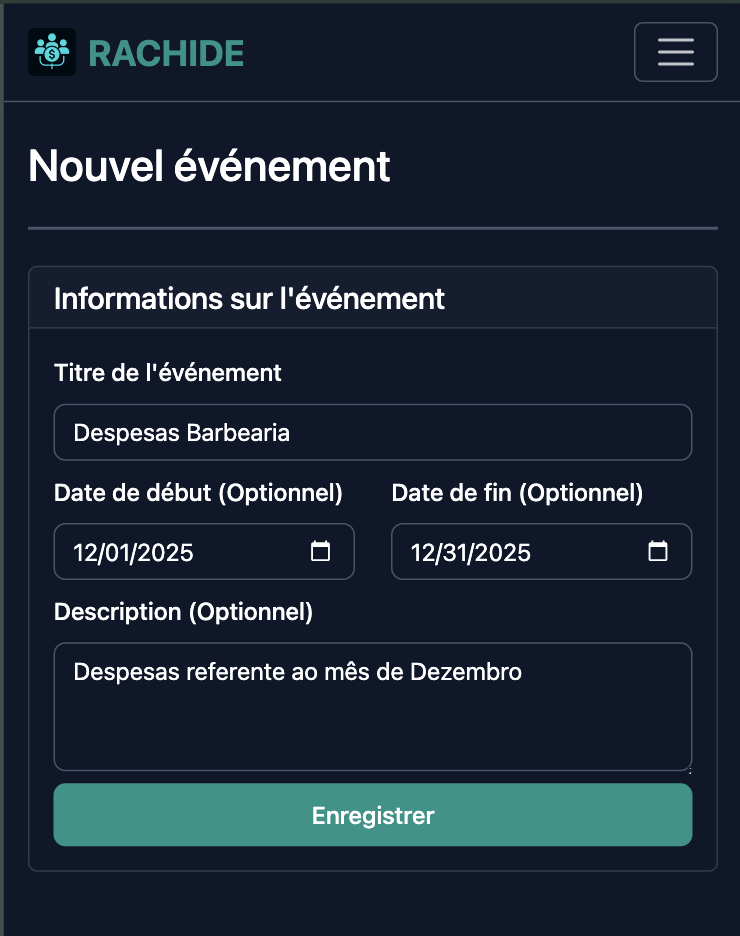
Commencez par créer un nouvel événement. Il peut s'agir d'un voyage, d'une fête, de dépenses partagées ou de toute activité de groupe.
- Le titre est obligatoire
- La description est optionnelle
- Les dates de début et de fin sont optionnelles
Associer des Participants
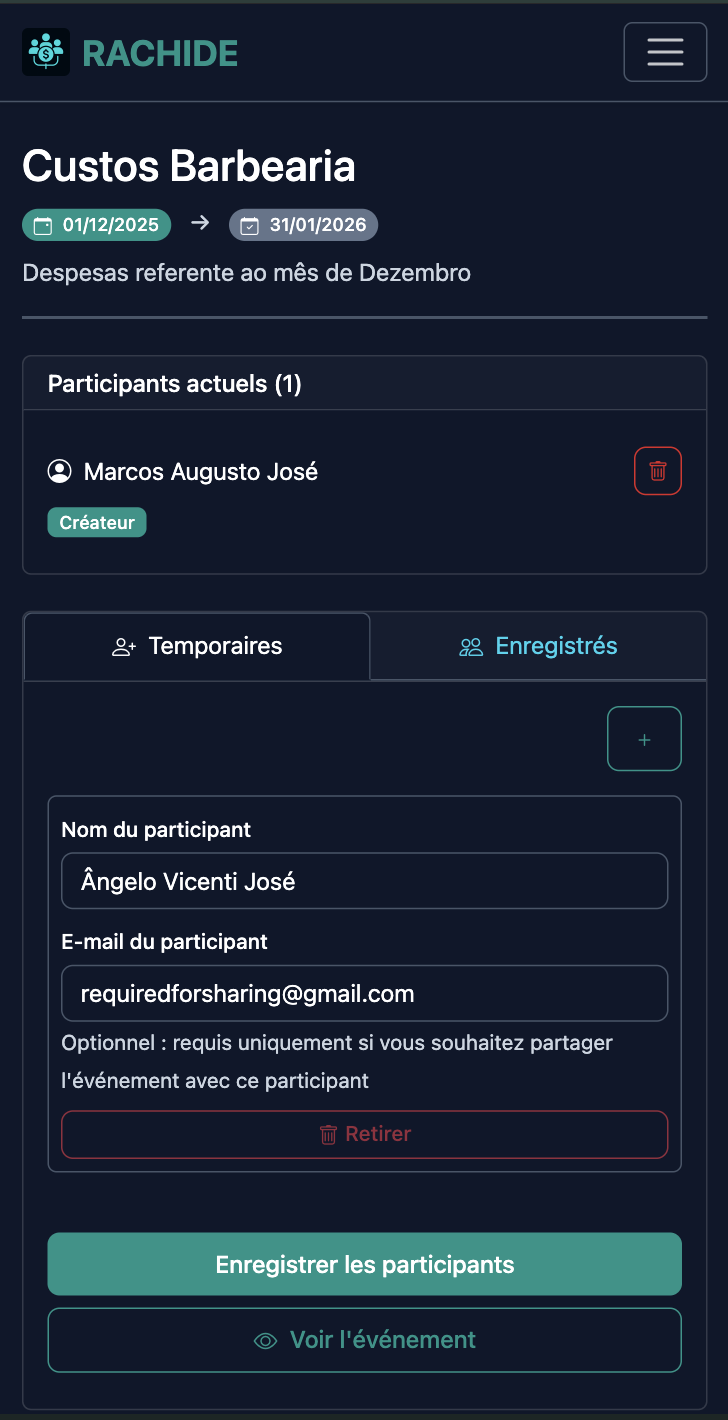
Ajoutez des personnes à votre événement.
Onglet Enregistrés
Si vous avez créé des participants précédents, ils se trouvent dans l'onglet 'Enregistrés'.
Onglet Nouveaux
Seul le nom est requis, mais si vous souhaitez garder le participant enregistré, fournissez l'e-mail.
Espace réservé à l'image - Ajoutez votre capture d'écran ici
Espace réservé à l'image - Ajoutez votre capture d'écran ici
Ajouter une Dépense
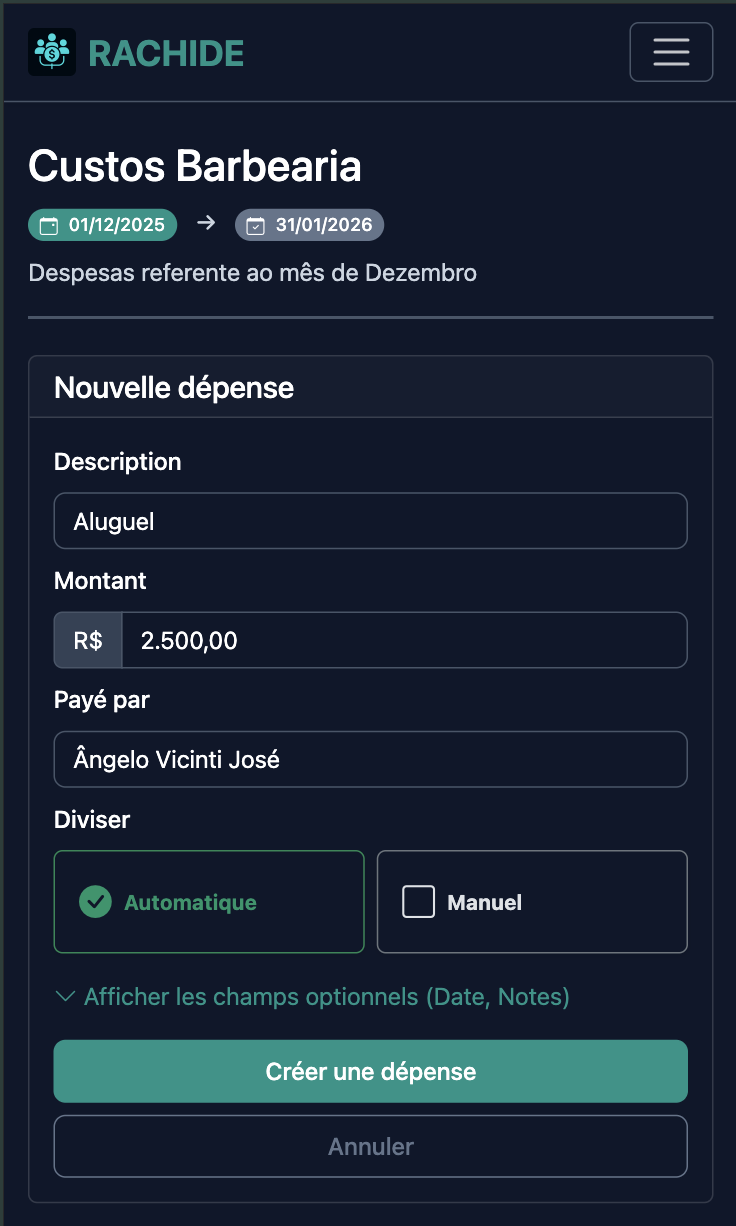
Enregistrez les dépenses avec un titre et une valeur. Choisissez comment diviser la dépense entre les participants.
Division Automatique
Gardez 'Auto' sélectionné pour diviser automatiquement la dépense équitablement entre tous les participants.
Division Manuelle
Sélectionnez 'Manuel' pour modifier les montants individuels ou retirer des participants de la dépense.
Espace réservé à l'image - Ajoutez votre capture d'écran ici
Diviser la Dépense
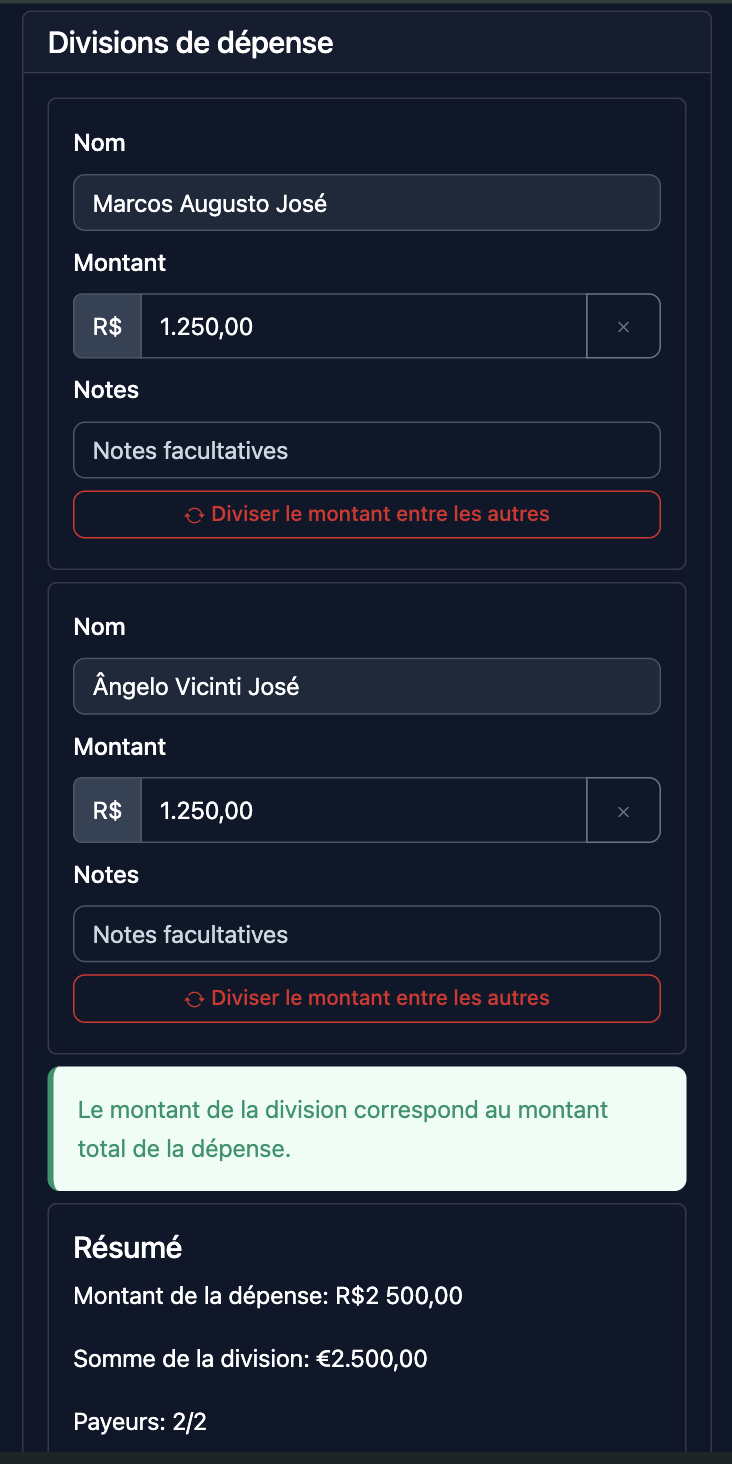
Après avoir créé une dépense, vous devez la diviser entre les participants. Vous pouvez personnaliser combien chaque personne doit.
Personnaliser la Division
Ajustez les montants individuels pour chaque participant, ou retirez les participants qui ne devraient pas faire partie de cette dépense. Si le montant total de la dépense ne correspond pas à 100% à la somme des divisions, ce n'est pas un problème, le système affichera cette information.
Suivre et Partager l'Événement
Suivez vos dépenses et partagez les résultats avec d'autres. Terminez l'événement une fois terminé.
- Terminez l'événement pour finaliser toutes les dépenses
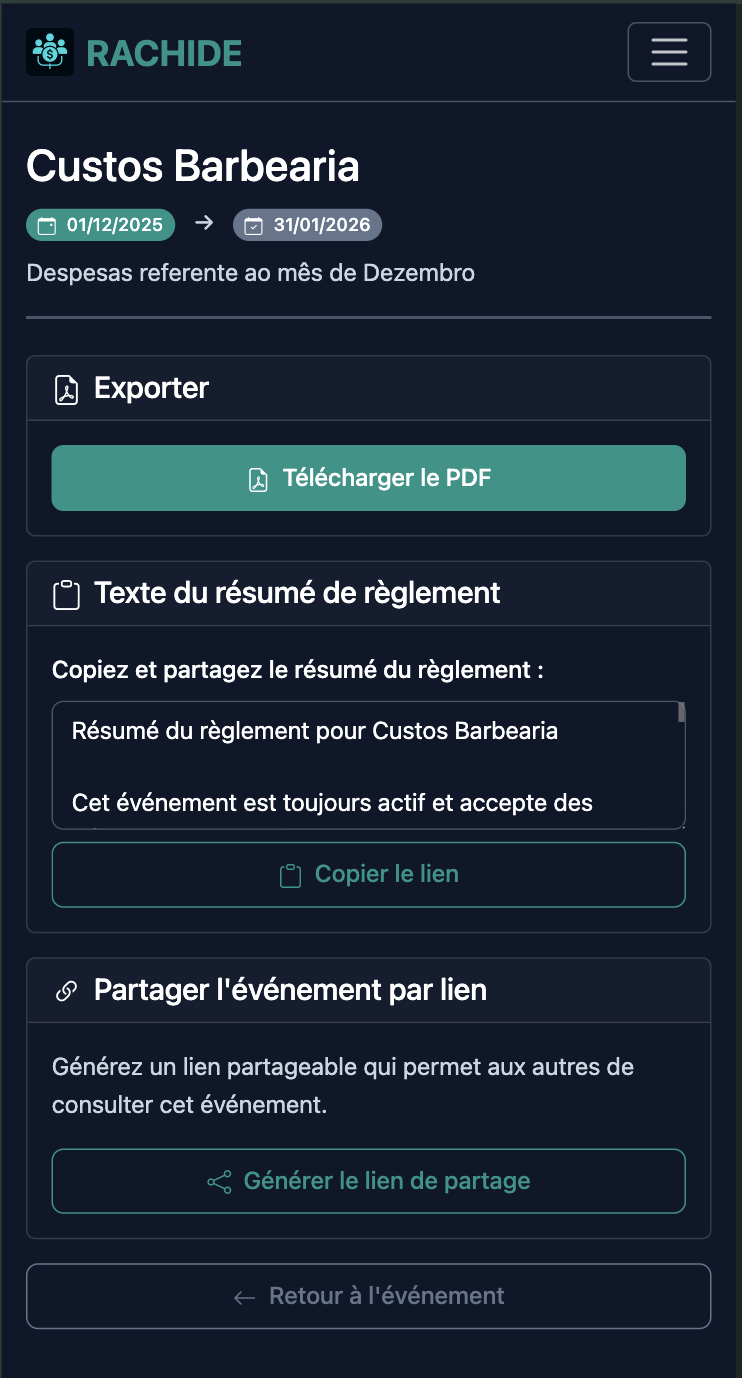
- Partagez un résumé PDF de l'événement
- Copiez et partagez un résumé texte
- Générez un lien partageable pour que d'autres accèdent à la page de l'événement
Espace réservé à l'image - Ajoutez votre capture d'écran ici
Espace réservé à l'image - Ajoutez votre capture d'écran ici
Suggestions de Liquidation
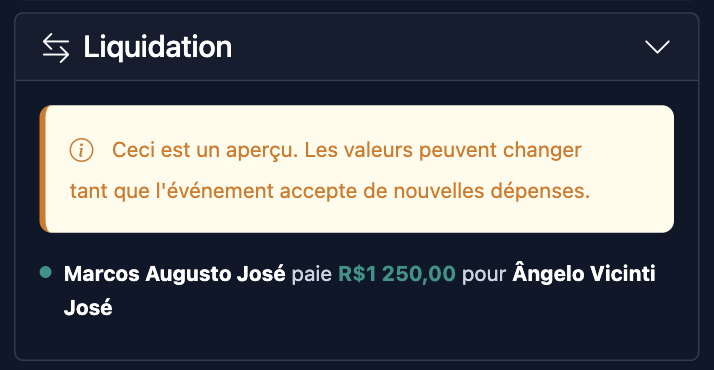
RACHIDE calcule automatiquement les meilleures façons de régler les paiements entre les participants en fonction de qui a payé et qui doit de l'argent.
Comment Ça Fonctionne
RACHIDE analyse toutes les dépenses et paiements pour déterminer qui doit de l'argent et qui doit recevoir des paiements. Il suggère ensuite des stratégies de transfert optimales, telles que les paiements directs ou les méthodes hub-and-spoke où une personne collecte et distribue.
Où le Trouver
Les suggestions de liquidation apparaissent dans la section 'Liquidation' de la page de l'événement et dans la page 'Options de Partage'. Si l'événement est encore actif, la section est réduite par défaut car les valeurs peuvent changer.
Prêt à Commencer ?
Créez votre premier événement et commencez à suivre les dépenses avec votre groupe.
S'inscrire Maintenant