So Verwenden Sie RACHIDE
Befolgen Sie diese einfachen Schritte, um mit der Ausgabenverfolgung zu beginnen
Häufig Gestellte Fragen
Ja, bei der Teilnehmereinrichtung erstellen Sie ihn mit E-Mail und fügen ihn zum Ereignis hinzu. Nach der Registrierung zeigt RACHIDE standardmäßig 'Nur anzeigen' für diesen Teilnehmer an. Sie können 'Kein Zugriff' oder 'Kann Ausgaben hinzufügen/bearbeiten' auswählen. Bei einigen dieser Optionen wird der Benutzer per E-Mail benachrichtigt, um auf das Ereignis zuzugreifen, es anzuzeigen und zu bearbeiten.
Bei der Ausgabenregistrierung wählen Sie die 'Manuelle' Aufteilung. Nach der Registrierung zeigt RACHIDE alle Teilnehmer mit gleichen Werten für jeden Teilnehmer an. Sie können einen Teilnehmer entfernen, indem Sie auf 'Betrag auf die anderen aufteilen' tippen. Diese Aktion teilt den Wert zwischen den anderen Teilnehmern auf. Sie können auch manuell den Wert jedes Benutzers eingeben. Je nach Summe aller Werte zeigt RACHIDE Ihnen an, ob die Werte übereinstimmen oder nicht.
Es ist nicht obligatorisch. RACHIDE akzeptiert, dass Sie den Wert jeder Aufteilung nach Belieben ändern. Am Ende des Prozesses zeigt RACHIDE an, ob es Abweichungen bei den Werten gibt.
Wenn Sie möchten, können Sie einen Link generieren und kopieren, den Sie an jeden senden können. Dieser Link ist öffentlich, aber sicher - nur diejenigen, die den Link erhalten, können darauf zugreifen. Der Zugriff über diesen Link ermöglicht nur die Anzeige der Ereignisinformationen, ohne Bearbeitungsmöglichkeit.
RACHIDE berechnet automatisch und schlägt die besten Möglichkeiten vor, um Zahlungen zwischen Teilnehmern zu begleichen, und zeigt, wer wem wie viel zahlen soll. Dies kann auf der allgemeinen Ereignisseite oder in den Freigabeoptionen eingesehen werden.
So Verwenden Sie RACHIDE
Bildplatzhalter - Fügen Sie hier Ihren Screenshot hinzu
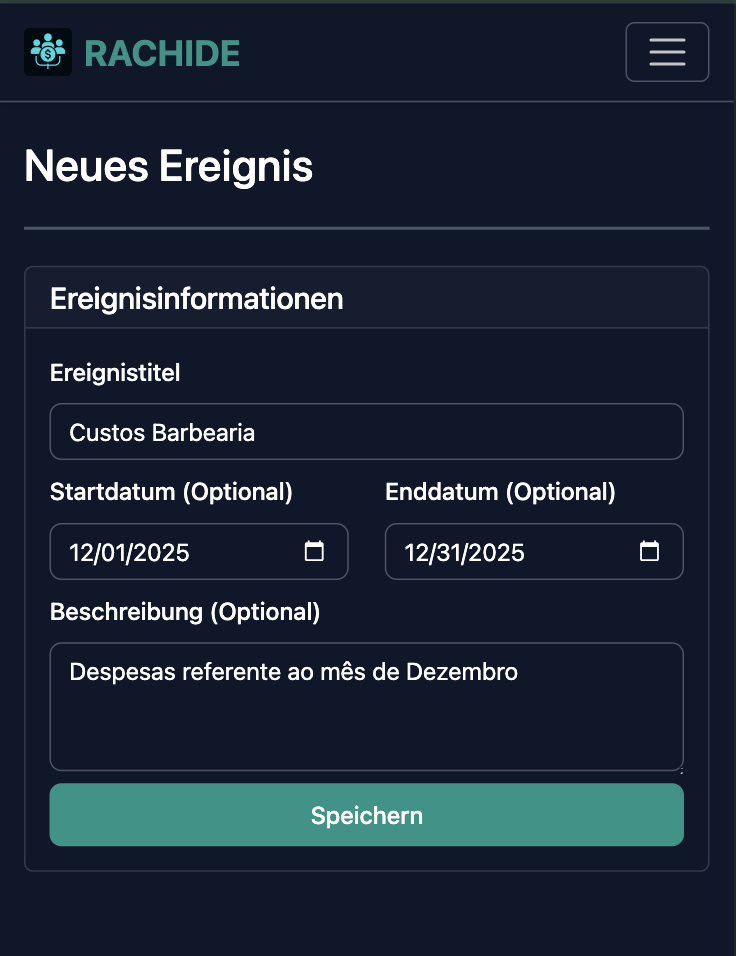
Ereignis Erstellen
Beginnen Sie mit der Erstellung eines neuen Ereignisses. Dies kann eine Reise, eine Party, gemeinsame Lebenshaltungskosten oder jede Gruppenaktivität sein.
- Titel ist erforderlich
- Beschreibung ist optional
- Start- und Enddatum sind optional
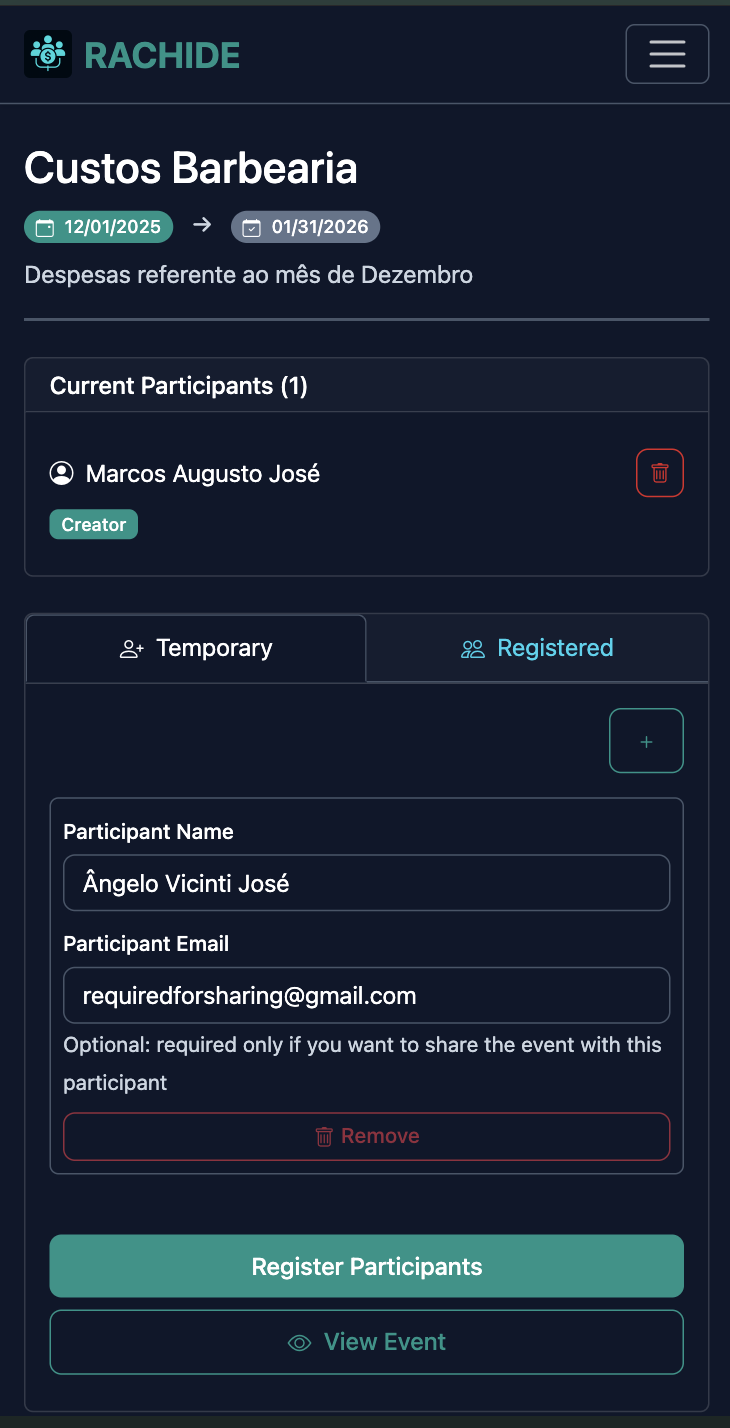
Teilnehmer Hinzufügen
Fügen Sie Personen zu Ihrem Ereignis hinzu.
Registriert Tab
Wenn Sie zuvor Teilnehmer erstellt haben, finden Sie diese im Tab 'Registriert'.
Neu Tab
Nur der Name ist erforderlich, aber wenn Sie den Teilnehmer registriert halten möchten, geben Sie die E-Mail an.
Bildplatzhalter - Fügen Sie hier Ihren Screenshot hinzu
Bildplatzhalter - Fügen Sie hier Ihren Screenshot hinzu
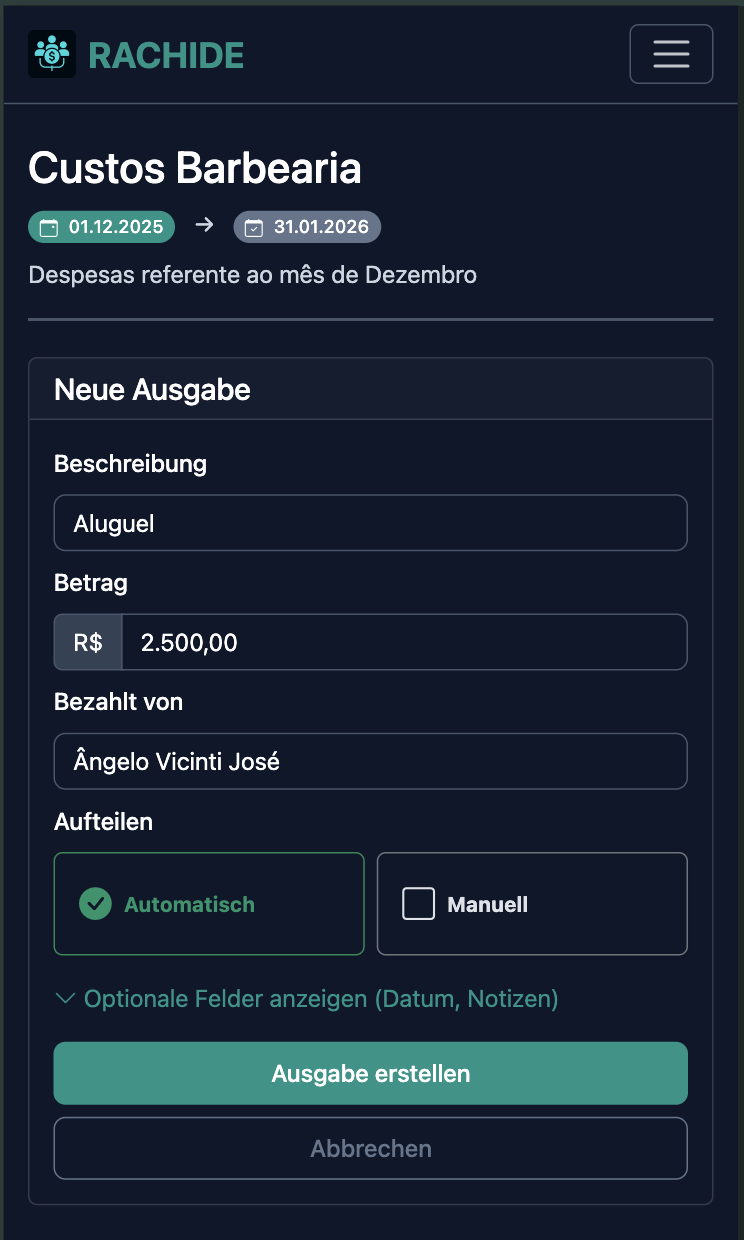
Ausgabe Hinzufügen
Erfassen Sie Ausgaben mit Titel und Wert. Wählen Sie, wie die Ausgabe unter den Teilnehmern aufgeteilt werden soll.
Automatische Aufteilung
Behalten Sie 'Auto' ausgewählt, um die Ausgabe automatisch gleichmäßig zwischen allen Teilnehmern aufzuteilen.
Manuelle Aufteilung
Wählen Sie 'Manuell', um einzelne Beträge zu ändern oder Teilnehmer von der Ausgabe zu entfernen.
Bildplatzhalter - Fügen Sie hier Ihren Screenshot hinzu
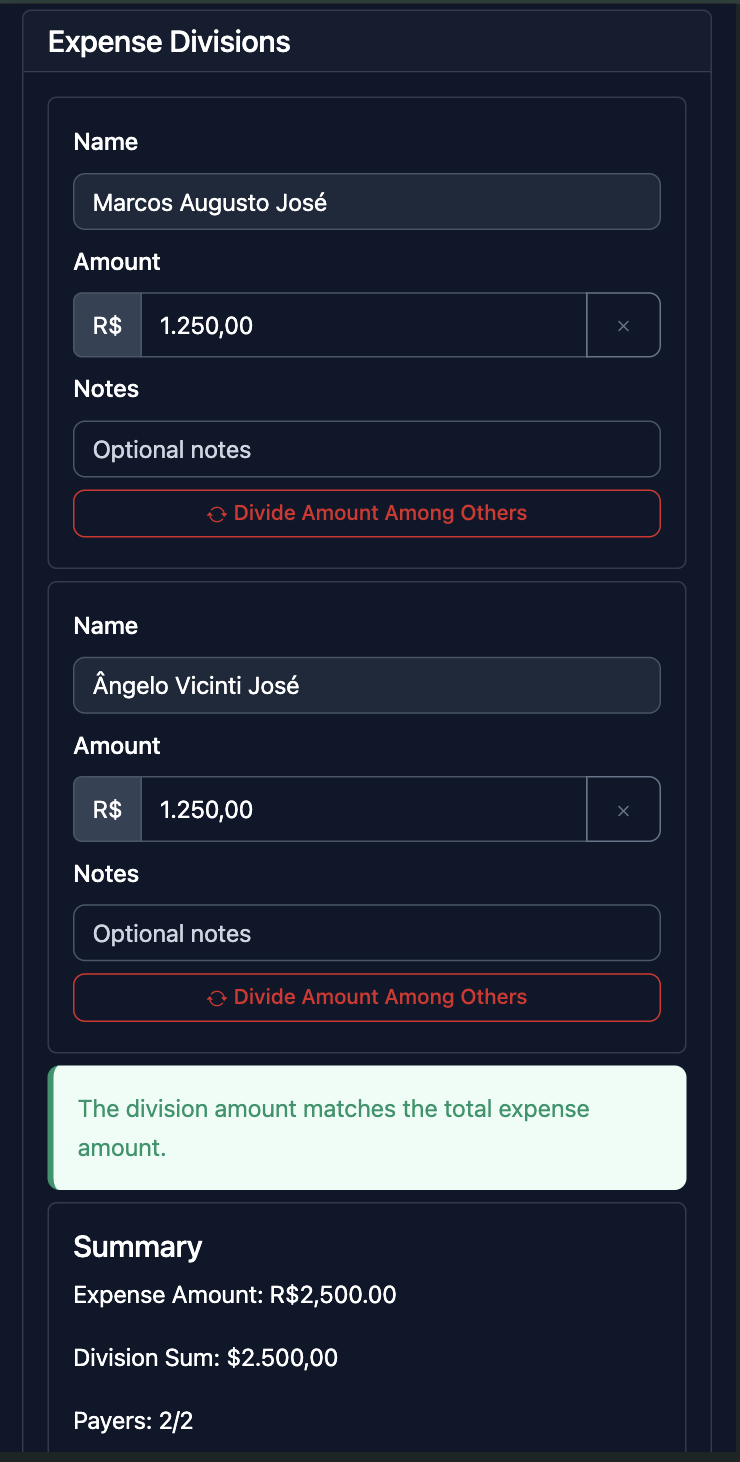
Ausgabe Aufteilen
Nach dem Erstellen einer Ausgabe müssen Sie sie unter den Teilnehmern aufteilen. Sie können anpassen, wie viel jede Person schuldet.
Aufteilung Anpassen
Passen Sie die einzelnen Beträge für jeden Teilnehmer an oder entfernen Sie Teilnehmer, die nicht Teil dieser Ausgabe sein sollten. Falls der Gesamtbetrag der Ausgabe nicht 100% der Summe der Aufteilungen entspricht, ist das kein Problem - das System zeigt diese Information an.
Ereignis Verfolgen und Teilen
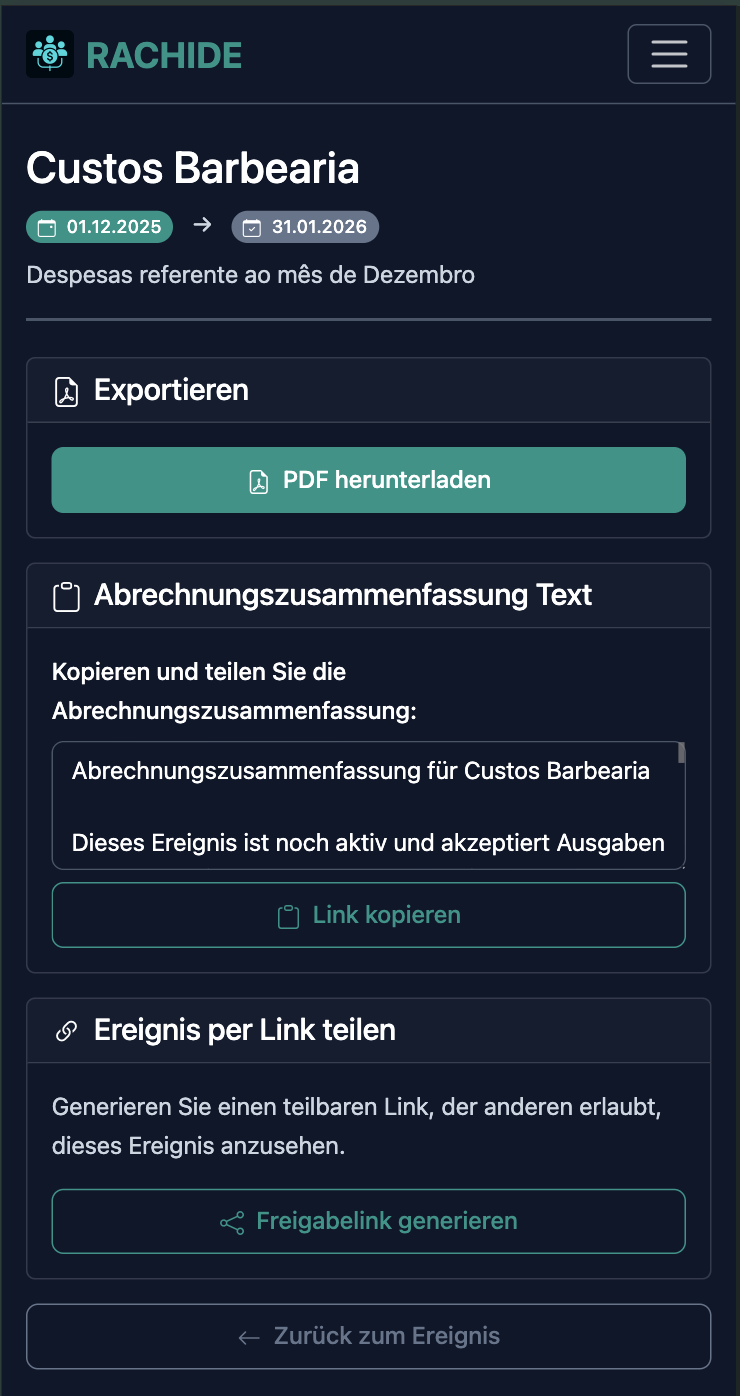
Verfolgen Sie Ihre Ausgaben und teilen Sie die Ergebnisse mit anderen. Schließen Sie das Ereignis ab, wenn es fertig ist.
- Schließen Sie das Ereignis ab, um alle Ausgaben zu finalisieren
- PDF-Zusammenfassung des Ereignisses teilen
- Textzusammenfassung kopieren und teilen
- Teilbaren Link generieren, damit andere auf die Ereignisseite zugreifen können
Bildplatzhalter - Fügen Sie hier Ihren Screenshot hinzu
Bildplatzhalter - Fügen Sie hier Ihren Screenshot hinzu
Begleichungsvorschläge
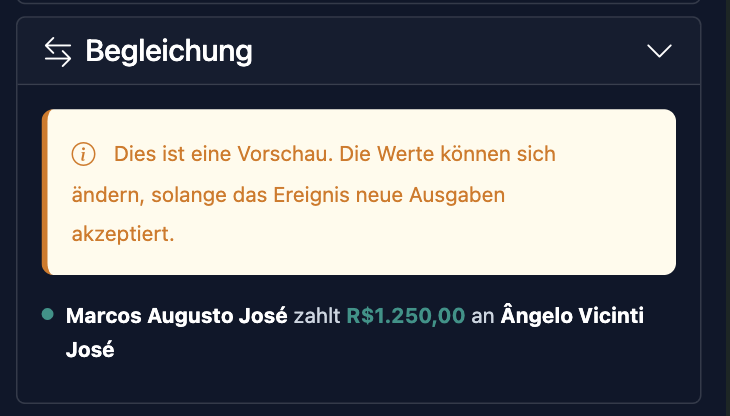
RACHIDE berechnet automatisch die besten Möglichkeiten, um Zahlungen zwischen Teilnehmern zu begleichen, basierend darauf, wer bezahlt hat und wer Geld schuldet.
Wie Es Funktioniert
RACHIDE analysiert alle Ausgaben und Zahlungen, um zu bestimmen, wer Geld schuldet und wer Zahlungen erhalten sollte. Es schlägt dann optimale Transferstrategien vor, wie direkte Zahlungen oder Hub-and-Spoke-Methoden, bei denen eine Person sammelt und verteilt.
Wo Es Zu Finden Ist
Begleichungsvorschläge erscheinen im Abschnitt 'Begleichung' auf der Ereignisseite und auf der Seite 'Freigabeoptionen'. Wenn das Ereignis noch aktiv ist, ist der Abschnitt standardmäßig eingeklappt, da sich die Werte ändern können.
Bereit zum Starten?
Erstellen Sie Ihr erstes Ereignis und beginnen Sie mit der Verfolgung von Ausgaben mit Ihrer Gruppe.
Jetzt Registrieren