AJUDA
Siga estes passos simples para começar a rastrear despesas
Perguntas frequentes
Sim, na configuração de participantes, crie-o com e-mail e adicione-o ao evento. Após o registro, o RACHIDE mostrará por padrão 'Apenas visualiza' para esse participante. Você pode selecionar 'Não acessa' ou 'Pode adicionar/editar despesas'. Com algumas dessas opções, o usuário será notificado por e-mail para acessar, visualizar e editar o evento.
No registro da despesa, selecione divisão 'Manual'. Após o registro, o RACHIDE mostrará todos os participantes com valores iguais para cada participante. Você pode remover algum participante tocando em 'Dividir Valor Entre os Outros'. Esta ação dividirá o valor entre os outros participantes. Você também pode inserir manualmente o valor de cada usuário. Dependendo da soma de todos os valores, o RACHIDE mostrará se os valores correspondem ou não.
Não é obrigatório. O RACHIDE aceita que você altere como quiser o valor de cada divisão. Ao final do processo, o RACHIDE mostrará caso haja divergência de valores.
Se desejar, você pode gerar e copiar um link que pode ser enviado para qualquer pessoa. Este link é público, mas seguro - apenas quem receber o link poderá acessá-lo. O acesso através deste link permite apenas visualizar as informações do evento, sem possibilidade de edição.
O RACHIDE calcula automaticamente e sugere as melhores formas de liquidar os pagamentos entre os participantes, mostrando quem deve pagar para quem e quanto. Isso pode ser acompanhado na tela geral do evento ou nas opções de compartilhamento.
Como utilizar o RACHIDE
Espaço reservado para imagem - Adicione sua captura de tela aqui
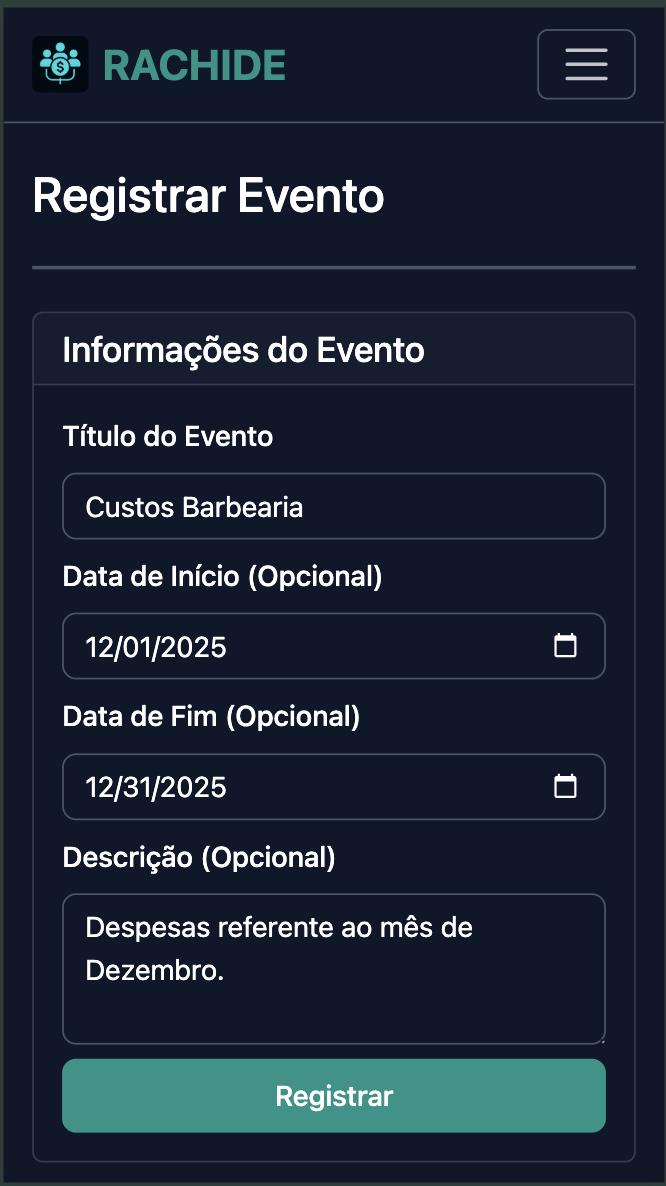
Registre um Evento
Comece criando um novo evento. Pode ser uma viagem, festa, despesas compartilhadas ou qualquer atividade em grupo.
- Título é obrigatório
- Descrição é opcional
- Datas de início e fim são opcionais
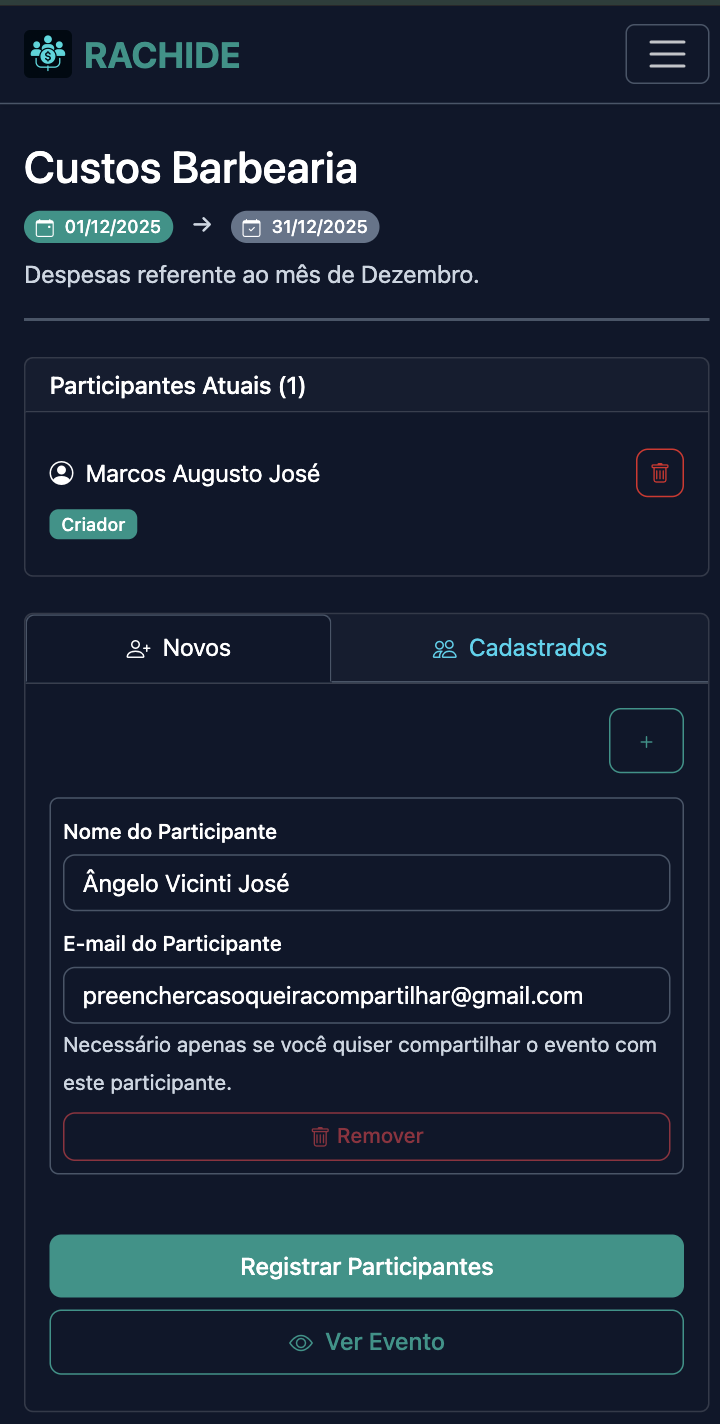
Associar Participantes
Adicione pessoas ao seu evento.
Aba Cadastrados
Se você criou participantes anteriores, eles podem ser encontrados na aba 'Cadastrados'.
Aba Novos
Apenas o nome é obrigatório, mas caso queira manter o participante cadastrado, informe o e-mail.
Espaço reservado para imagem - Adicione sua captura de tela aqui
Espaço reservado para imagem - Adicione sua captura de tela aqui
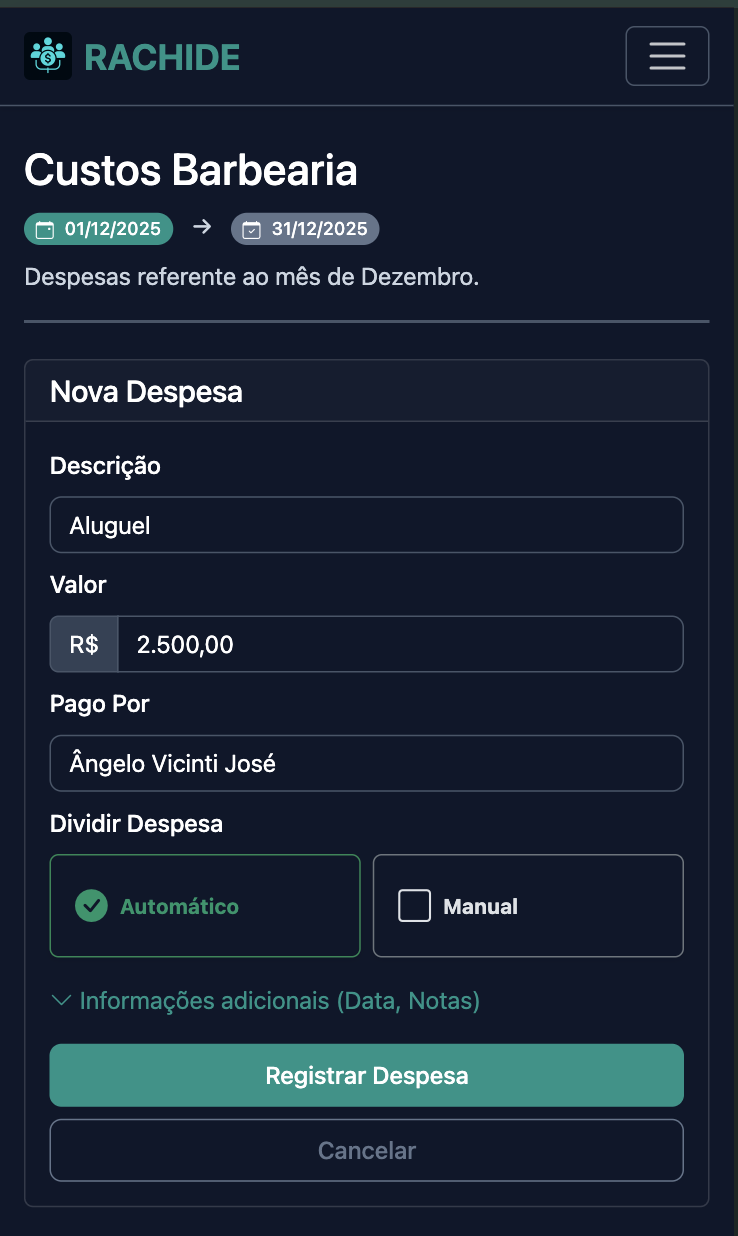
Adicionar uma Despesa
Registre despesas com título e valor. Escolha como dividir a despesa entre os participantes.
Divisão Automática
Mantenha 'Automático' selecionado para dividir automaticamente a despesa igualmente entre todos os participantes.
Divisão Manual
Selecione 'Manual' para alterar valores individuais ou até mesmo remover alguns participantes da despesa.
Espaço reservado para imagem - Adicione sua captura de tela aqui
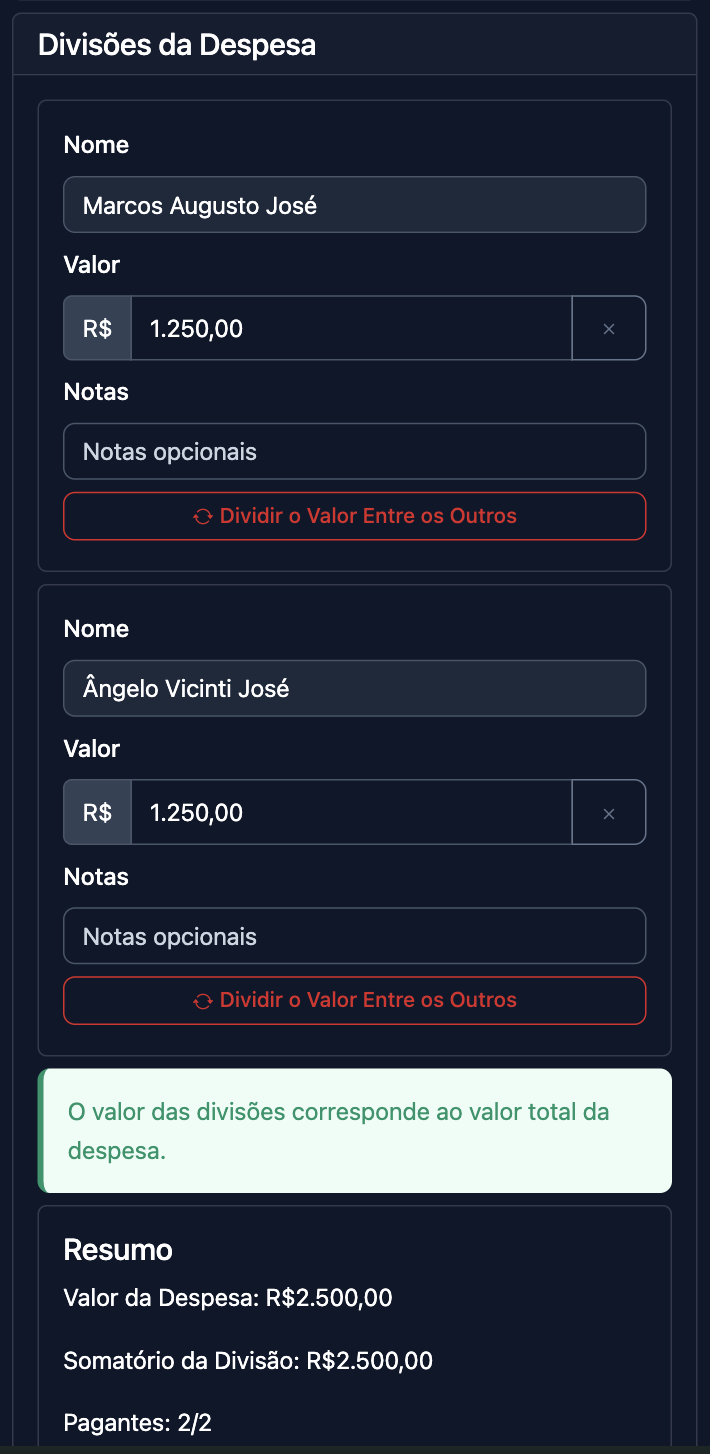
Dividir a Despesa
Após criar uma despesa, caseo você tenha selecionado 'Divisão Manual', você precisa dividi-la entre os participantes. Você pode personalizar quanto cada pessoa deve.
Personalizar Divisão
Ajuste os valores individuais para cada participante, ou remova participantes que não devem fazer parte desta despesa. Caso o valor total da despesa não corresponde 100% ao somatório das divisões não há problema, o sistema exibirá essa informação.
Acompanhar e Compartilhar o Evento
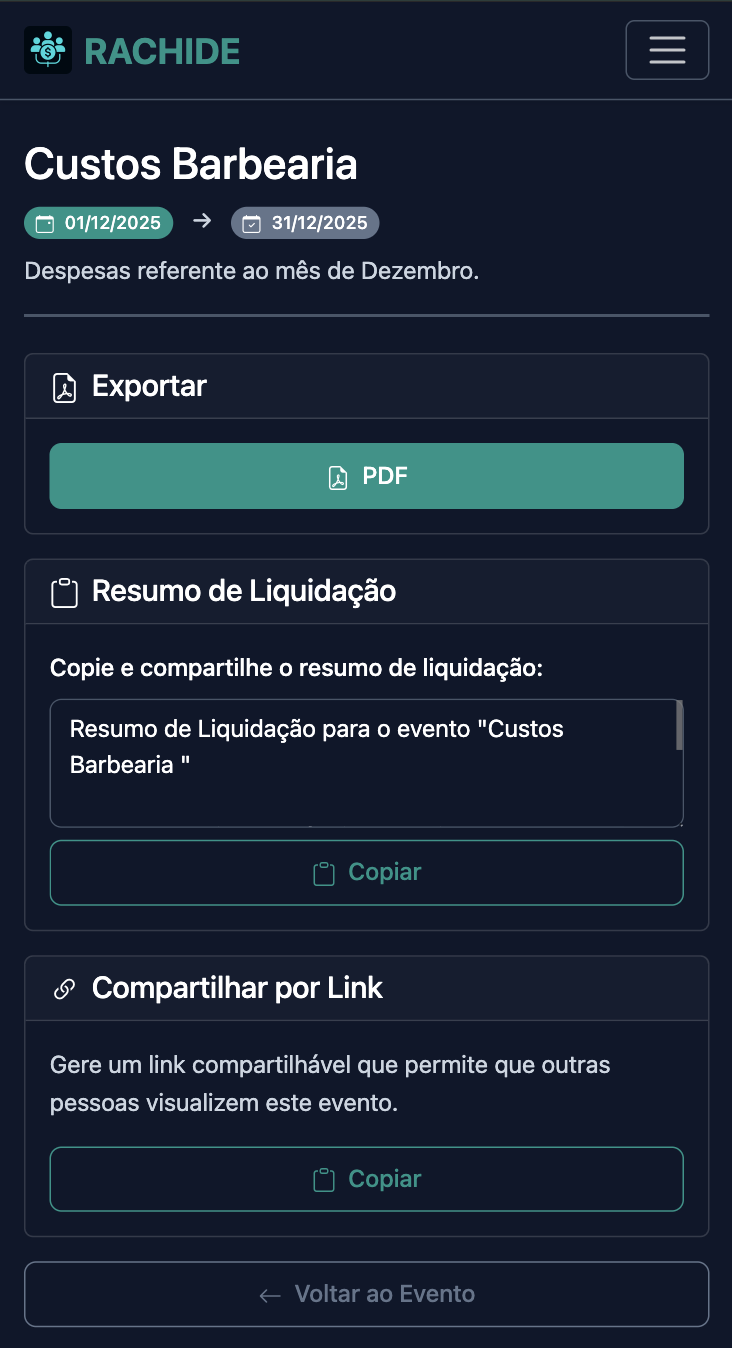
Acompanhe suas despesas e compartilhe os resultados com outras pessoas. Conclua o evento quando terminar.
- Conclua o evento para finalizar todas as despesas
- Compartilhe PDF, textos ou link
- Copie e compartilhe resumo em texto
- Gere link compartilhável para outras pessoas acessarem a página do evento
Espaço reservado para imagem - Adicione sua captura de tela aqui
Espaço reservado para imagem - Adicione sua captura de tela aqui
Sugestões de Liquidação
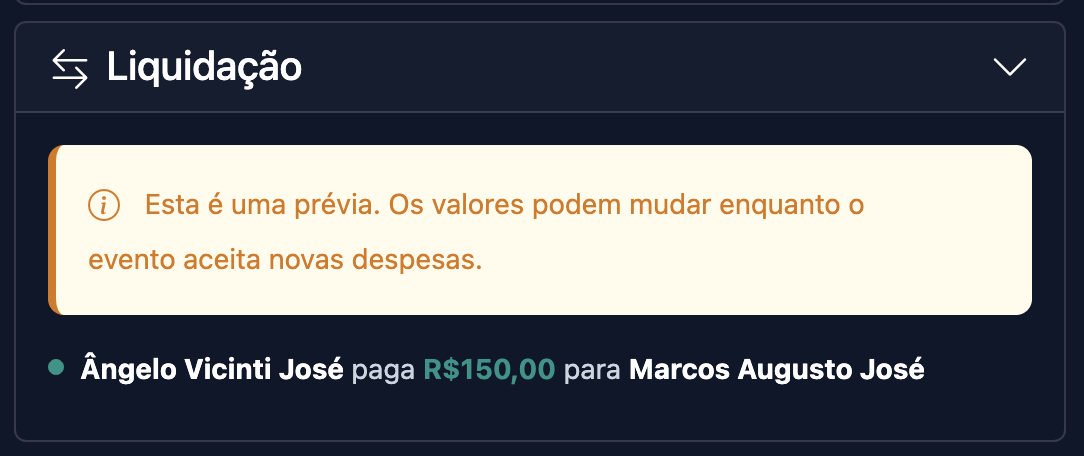
O RACHIDE calcula automaticamente as melhores formas de liquidar os pagamentos entre os participantes com base em quem pagou e quem deve dinheiro.
Como Funciona
O RACHIDE analisa todas as despesas e pagamentos para determinar quem deve dinheiro e quem deve receber pagamentos. Em seguida, sugere estratégias de transferência otimizadas, como pagamentos diretos ou métodos hub-and-spoke onde uma pessoa coleta e distribui.
Onde Encontrar
As sugestões de liquidação aparecem na seção 'Liquidação' na página do evento e na página 'Opções de Compartilhamento'. Se o evento ainda estiver ativo, a seção fica recolhida por padrão, pois os valores podem mudar.
Pronto para Começar?
Crie seu primeiro evento e comece a rastrear despesas com seu grupo.
Cadastre-se Agora